




Copyright © 2018 www.520730.com, All rights reserved.
巴陵时尚网 版权所有 粤ICP备13023037号-1
美颜相机使用技巧 美妆相机使用技巧Snapseed使用技巧FaceTune使用技巧Spring弹簧使用技巧Instagram使用技巧PicsArt使用技巧图片个性化App推荐
- 来源:网络投稿 编辑:爱乐活小组
2016-12-24 18:11:14
- 关键字:
在这里,可以将突出细节功能反向使用,形成磨皮的效果。将细节拉低可以净化脸上细小的痕迹,使皮肤质感变好,比磨皮功能效果更自然。
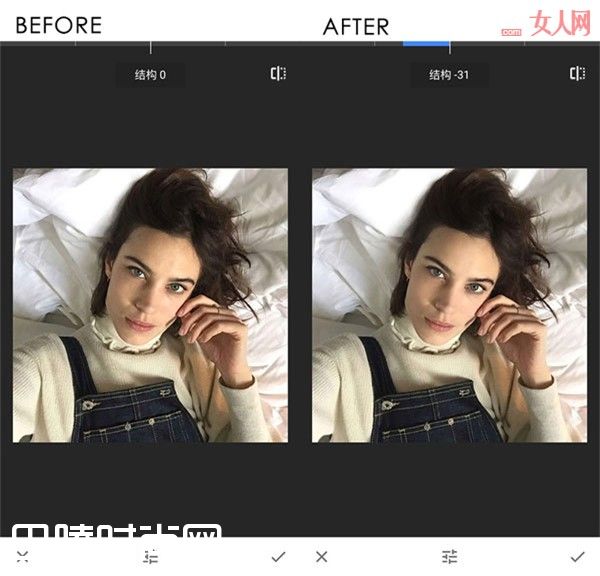
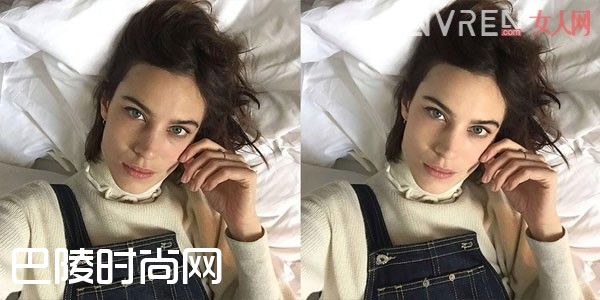
Snapseed修图前后对比:
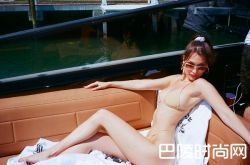
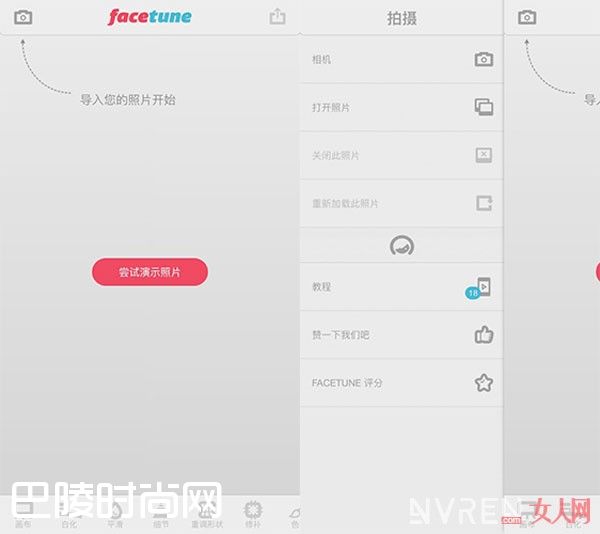
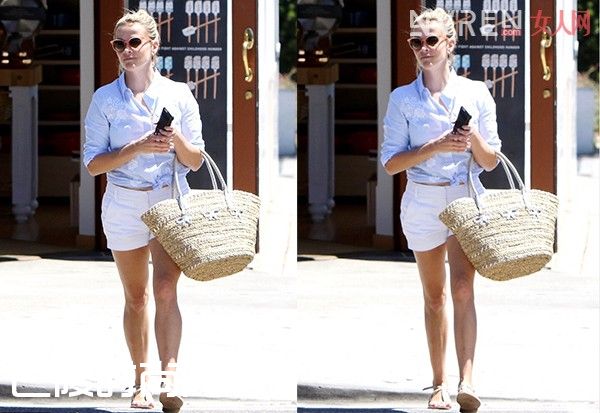
Face Tune的液化功能不同于其他修图App。它在你瘦腿瘦身时可以只能调节背景,等距拉伸,再也不怕墙角线、地砖、斑马线歪掉!
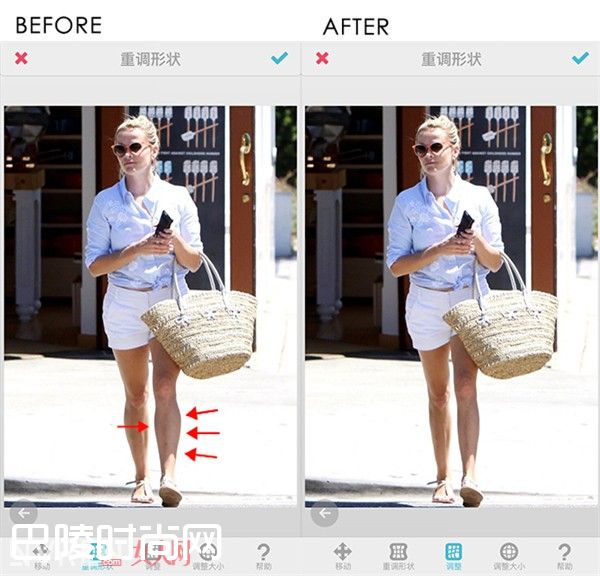
Step1: 瘦腿
瘦腿时需要注意的是,根据自己的腿形均匀调整,且千万不要用力过猛,不然膝盖处的皮肤阴影会轻易暴露你的“修图心机”。
当然,双腿内侧的线条也需要配合调整一下。建议修腿内侧时放大图片再调整,效果更自然,也不会影响附近的图像。
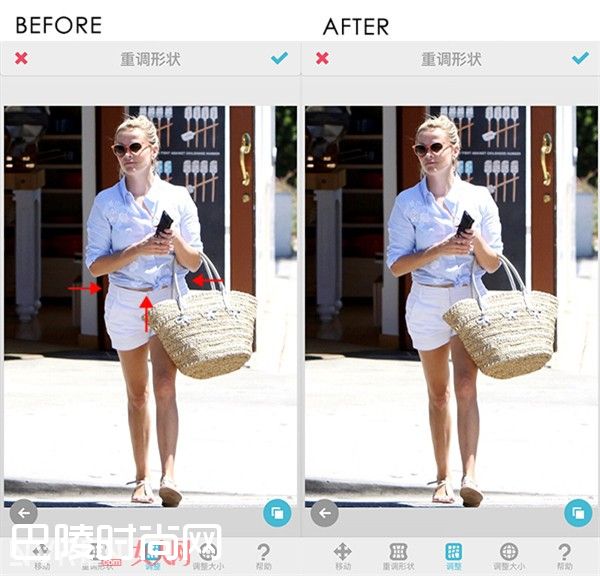
Step2: 瘦腰
瘦腰时分两步,一是水平向内瘦,二可以将上衣和裤子的分界线适当上调,你会发现,小腹神奇的在视觉上变得平坦。
Step3: 瘦颈
脖子的重要性很多人都忽视,在修图时,将下颌线适当上调,肩膀与脖子交界处的三角肌收小,会使整个人的上半身明显变瘦。
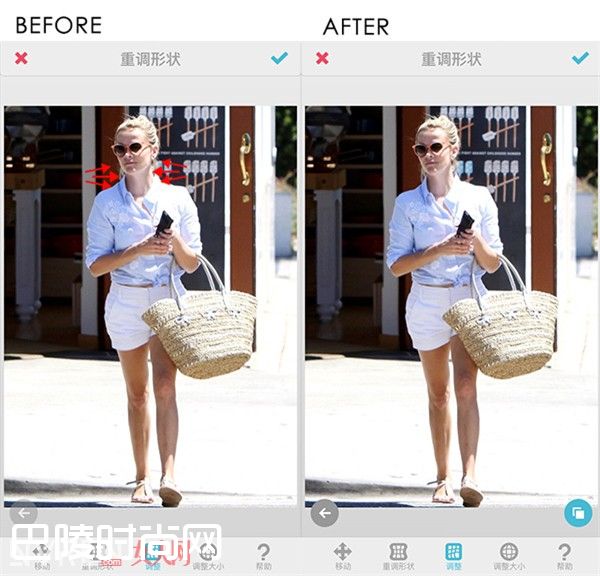
Face Tune修图前后对比:
除了瘦身外,增高也是后期修图的重点,怎么能整体调整身材比例,拥有维密超模一样的大长腿?Spring弹簧可以帮你实现哦~
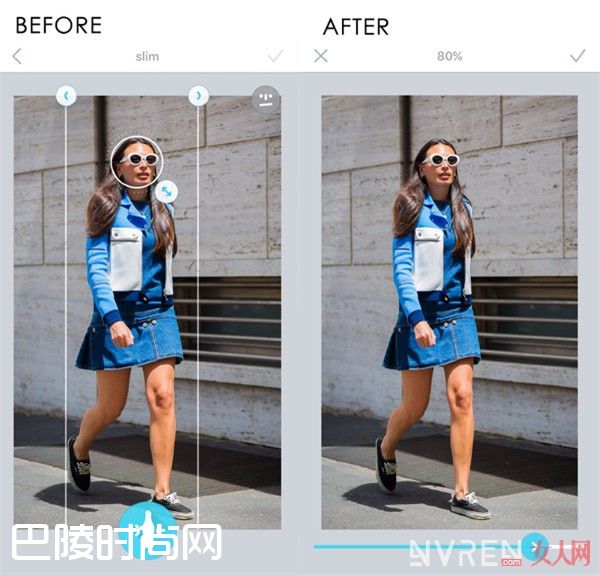
Step1: 瘦身
Spring中上传照片后,选择瘦身选项,拖动圆圈调整大小圈住头部,然后将两条身体线置于身体左右两侧最宽处。点击可乐瓶按钮确认。按照需求拉高数值,就会发现全身整体变窄,一键瘦身!
建议不要推到100%,留点修身的余地给后面两步。
Step2: 增高
将由上至下三条线分别放置于肩膀、骨盆、脚踝处,点击弹簧按钮。这个动作可以让身体按比例拉长,瘦身效果更自然合理。
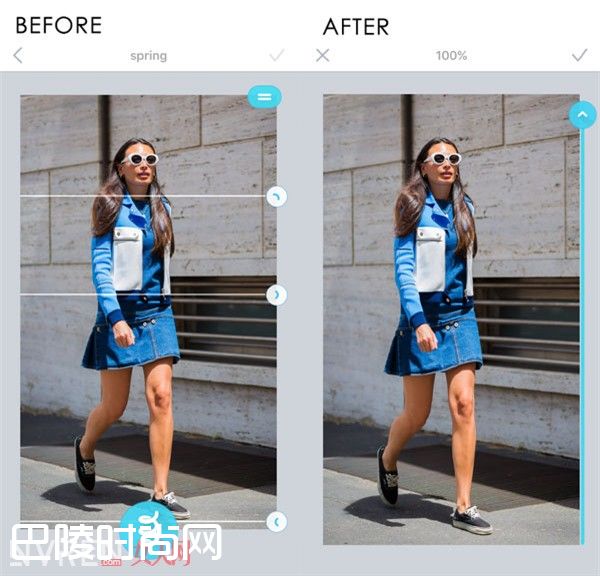
当然,觉得腿不够长,还可以点击右上角的=按钮,只拉长腿部,瘦腿的同时也调节了整个身材比例。
相关阅读
-
-
红色指甲油好看吗 薄荷绿指甲油好看吗橘色指甲油好看吗宝蓝色指甲油好看吗玫红色指甲油好看吗
所有的爱美女孩都知道:指甲油之于手,就宛如口红之于脸。选择正确指甲油颜色可以让手部肤色看起来更美。但是,冬季里无论是自然景色还是穿衣搭配,视觉上都比较单一。所以
2016-12-24 18:10:28
-
-
勃艮紫色调深唇深黑唇亚洲人适合什么深唇
用腻了小清新色想要来点霸气的look却又有点小担心,那就挑一款霸气不减但又相对安全保守的勃艮第酒红吧。无论是亮面珠光还是哑光,勃艮第酒红色总能给人一种精致而且大
2016-12-24 18:10:05
-
-
科颜氏化妆品 祖玛珑化妆品MAC化妆品资生堂心机彩妆BOBBI BROWN化妆品娇兰化妆品
圣诞节就要来了,对于妹子来说,兴奋的事情就是:男朋友要给我准备礼物了。很期待男朋友准备的礼物有没有,如果你的男朋友是直男的话,那么你就要小心他送的东西,想要让直男送
2016-12-24 18:09:39
-

-
美颜相机使用技巧 美妆相机使用技巧Snapseed使用技巧FaceTune使用技巧Spring弹簧使用技巧Instagram使用技巧PicsArt使用技巧图片个性化App推荐
美颜相机可以说是自拍App中的经典款,除了自拍同步美颜外,修图功能也一样好用易上手。不过,美颜过程中,最忌讳一口吃个胖子。远离“非主流奇幻”范儿,这就告诉你怎么用美颜
2016-12-24 18:11:14